


Comment voir et télécharger l'historique de facturation personnel sur le site web de Gate ?
1.Connectez-vous à votre compte Gate. Recherchez « Aperçu des fonds » sous « Portefeuille » dans la barre de navigation. Accédez à "Aperçu des fonds" et recherchez "Détails de facturation" dans la barre de menu de gauche.
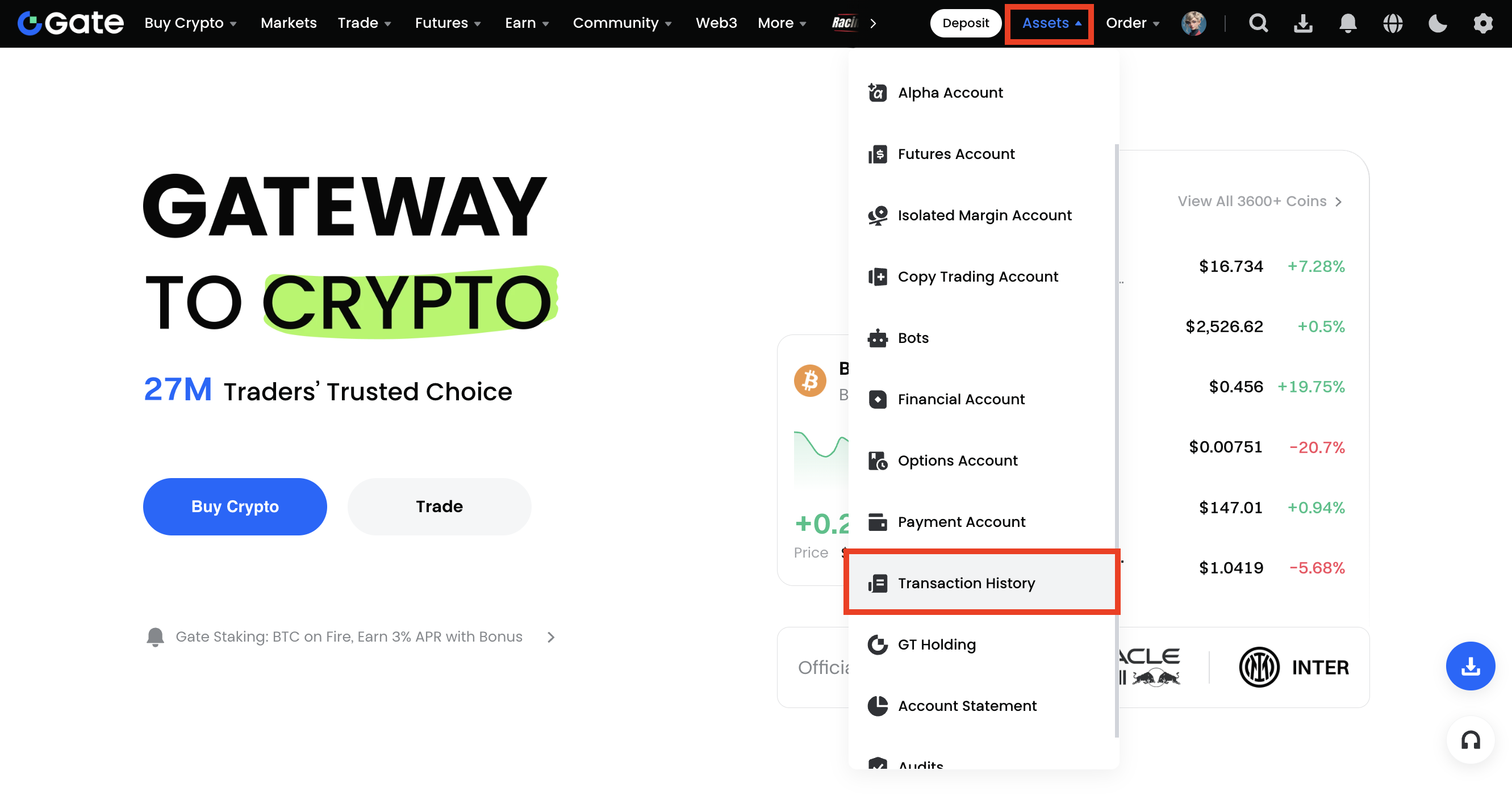
2.Choisissez la facture que vous souhaitez afficher dans la section "Détails de facturation". Ensuite, appliquez des filtres (pièces, filtre et période) pour filtrer les factures que vous avez demandées. Si vous souhaitez télécharger l'historique de facturation, cliquez simplement sur "Télécharger" ou "Demander des données de lot".
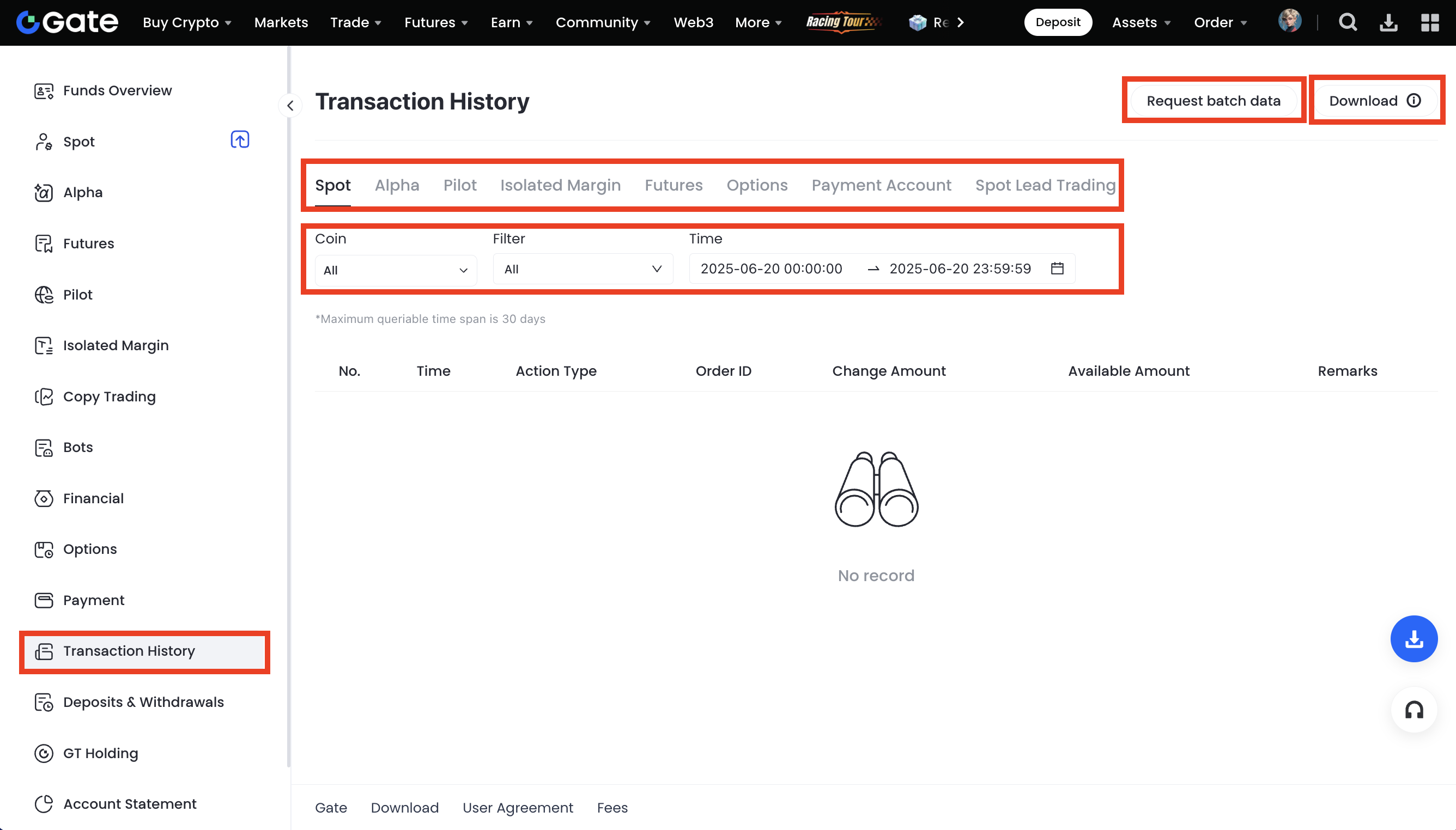
3.La fonction "Demande de données par lot" vous permet de soumettre une demande de téléchargement d'une facture par lot selon la pièce et la période.
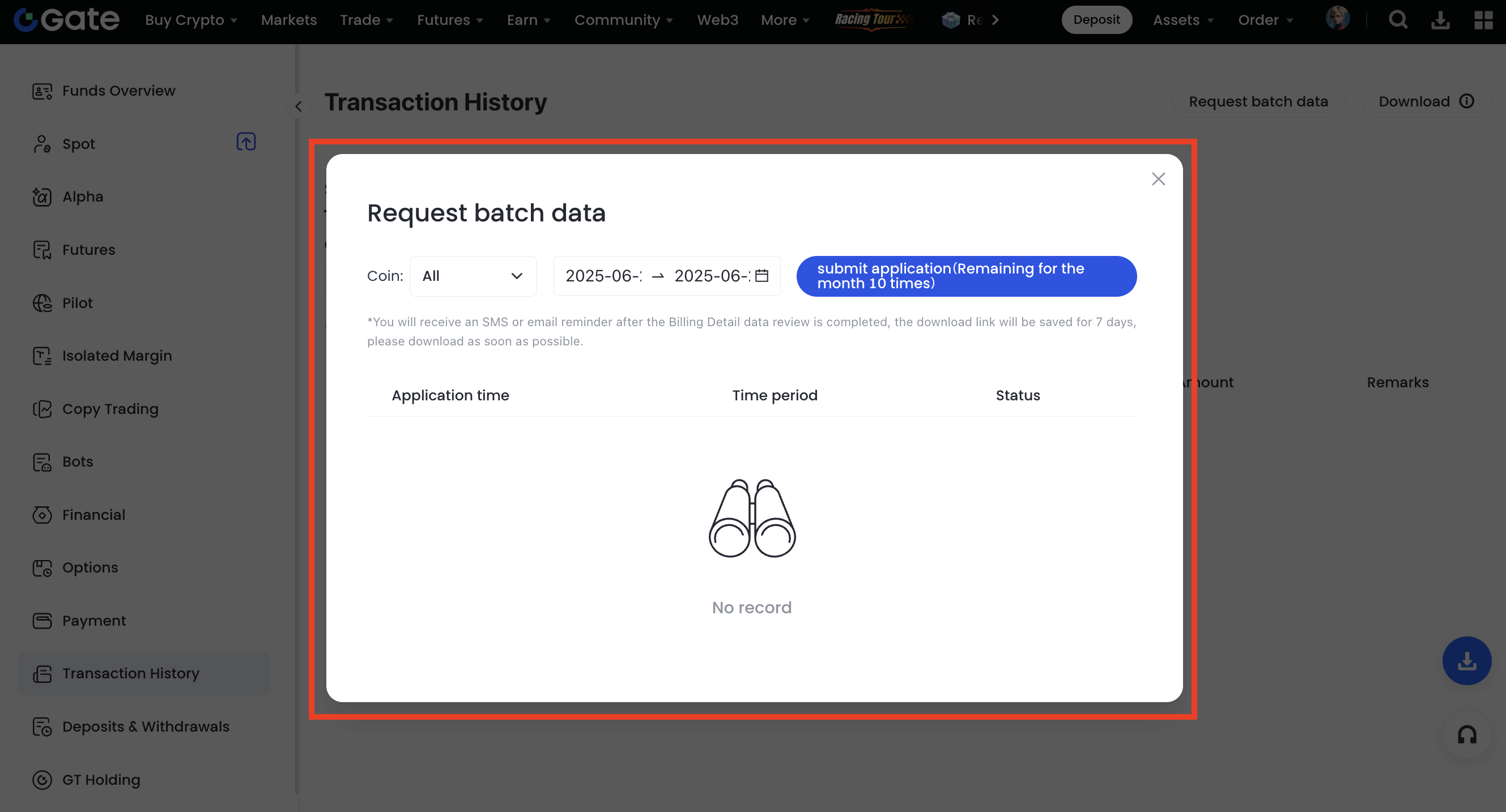
4.Pour afficher ou télécharger l'historique des transactions, accédez à « Ordres ponctuels » sous « Ordre » dans la barre de navigation. Trouvez "Historique des transactions" sous "Ordres au comptant" et vous pourrez ensuite consulter l'historique des transactions sur le marché et la période de votre choix. Cliquez sur le bouton "télécharger" en haut à droite pour exporter l'historique commercial.
Note :
Les utilisateurs peuvent télécharger l'historique des transactions 30 fois maximum en une seule journée.
Comment télécharger les données de cotation historiques
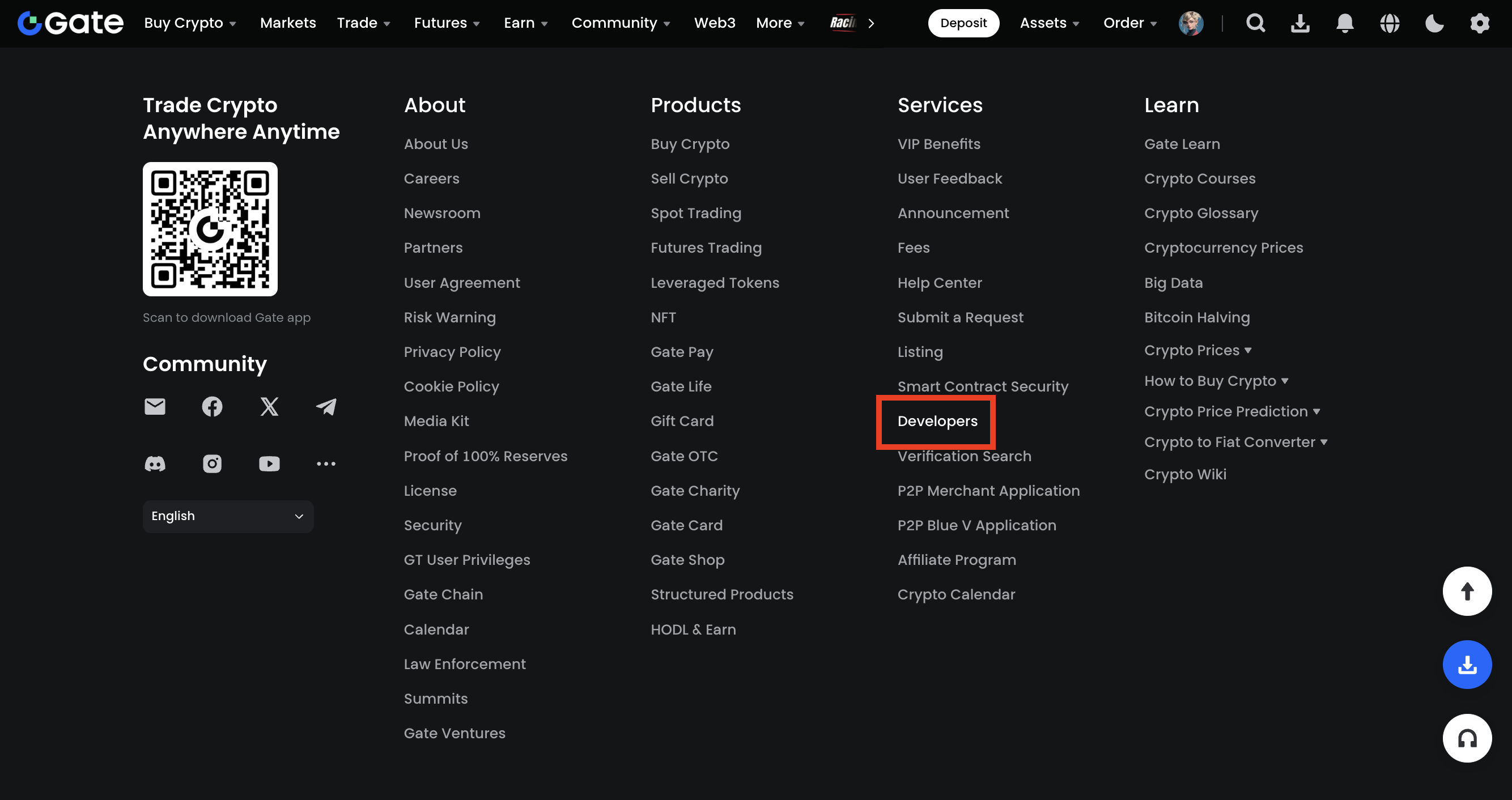
1.Connectez-vous au site Web Gate, faites défiler vers le bas et cliquez sur "Développeurs".
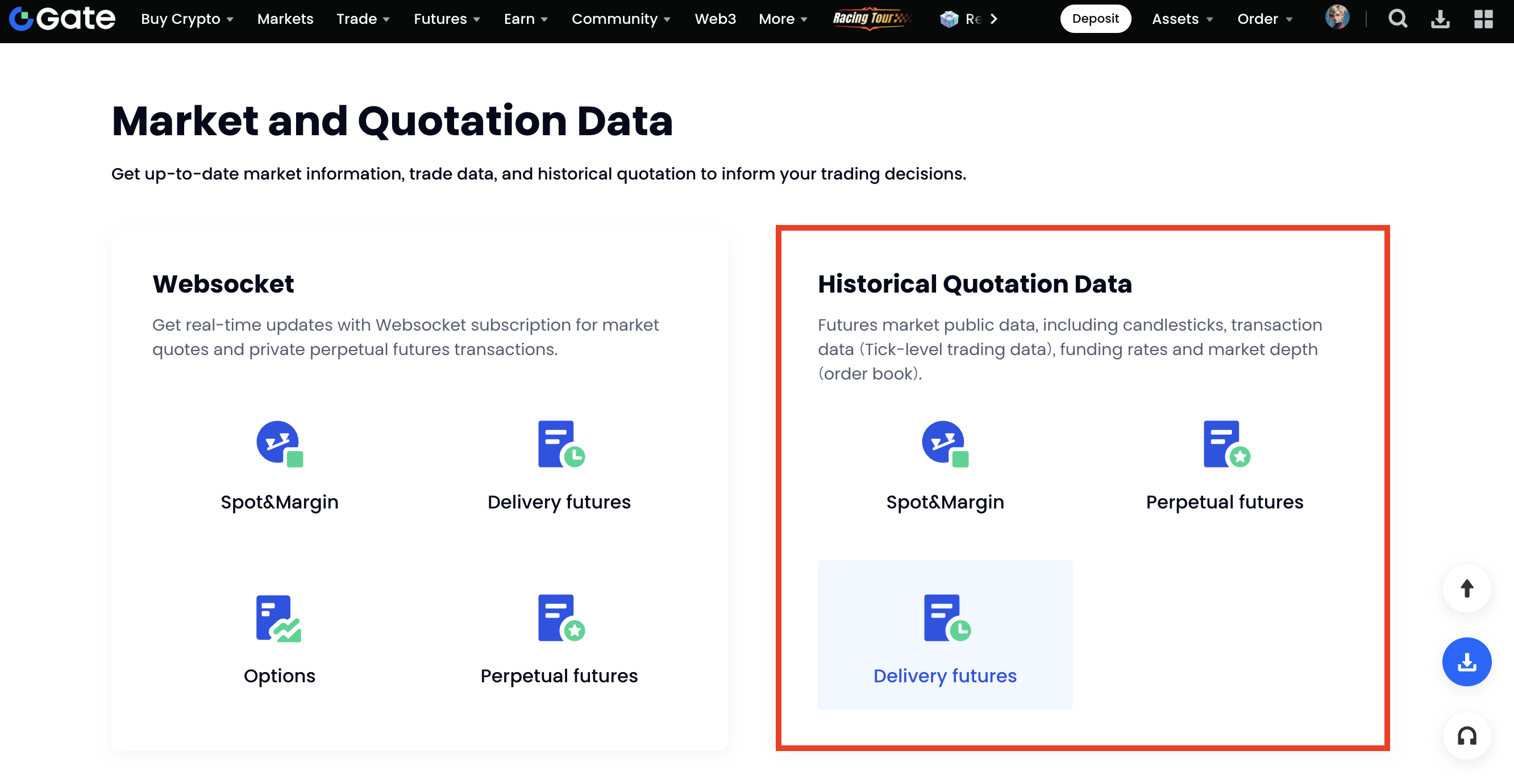
2.Il existe des boutons "Télécharger" pour les "Données de cotation historiques" de "Spot&Margin" et "Perpetual". Appuyez sur le bouton de téléchargement pour accéder aux ensembles de données.
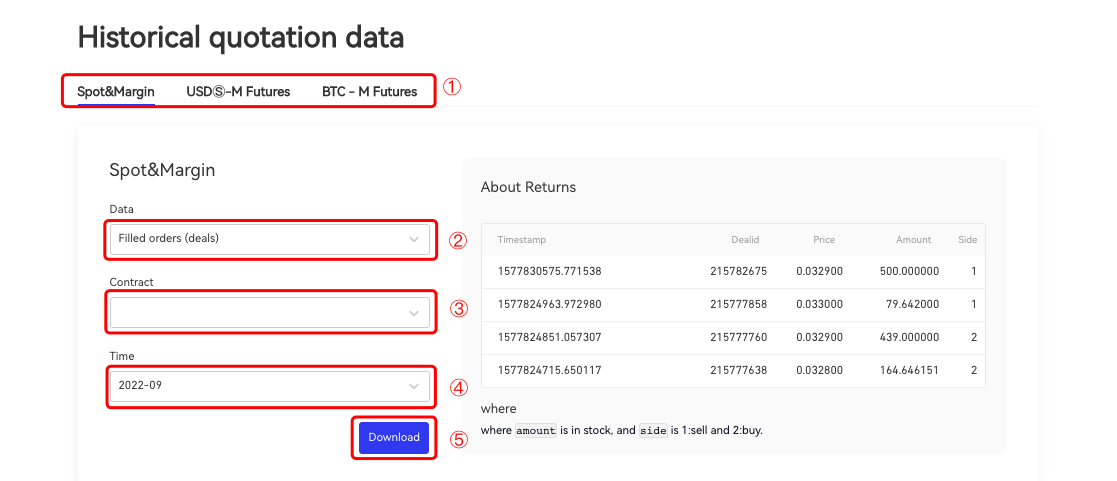
3.Remplissez les informations nécessaires pour générer le fichier CSV.
① Choisissez si vous voulez accéder aux données du trading "Spot&Margin", ou des "contrats perpétuels réglés en USDT", ou des "contrats perpétuels réglés en BTC".
② Sélectionnez le type de données.
③ Sélectionnez le marché.
④ Sélectionnez la période de temps.
⑤ Confirmez que les informations dans toutes les cases sont remplies correctement et appuyez sur "Télécharger".
Clause de non-responsabilité
Le contenu présenté ici est fourni à titre informatif et éducatif uniquement et ne constitue en aucun cas un conseil financier, d'investissement, de trading ou juridique, ni une offre ou une sollicitation d'achat ou de vente de tout actif numérique. Gate ne donne aucune garantie expresse ou implicite quant à l'exactitude, l'exhaustivité ou l'actualité des informations contenues dans ce Les fonctions des produits, les interfaces, les règles et les structures tarifaires peuvent être modifiées ou ajustées à tout moment. Veuillez vous référer aux dernières annonces ainsi qu'aux informations affichées sur la plateforme Gate pour obtenir les détails les plus précis.
Les investissements en actifs numériques comportent des risques importants, et les prix peuvent connaître d'importantes fluctuations. Vous pouvez perdre la totalité de votre investissement. Veillez à prendre vos décisions avec prudence, en fonction de votre situation financière et de votre tolérance au risque, après avoir pleinement compris les risques associés. Si nécessaire, il est recommandé de consulter un conseiller financier ou juridique indépendant.
Pour plus d'informations sur les risques potentiels, veuillez consulter la déclaration des risques et les conditions d'utilisation de Gate.
