


委任履歴照会手順(Web版)
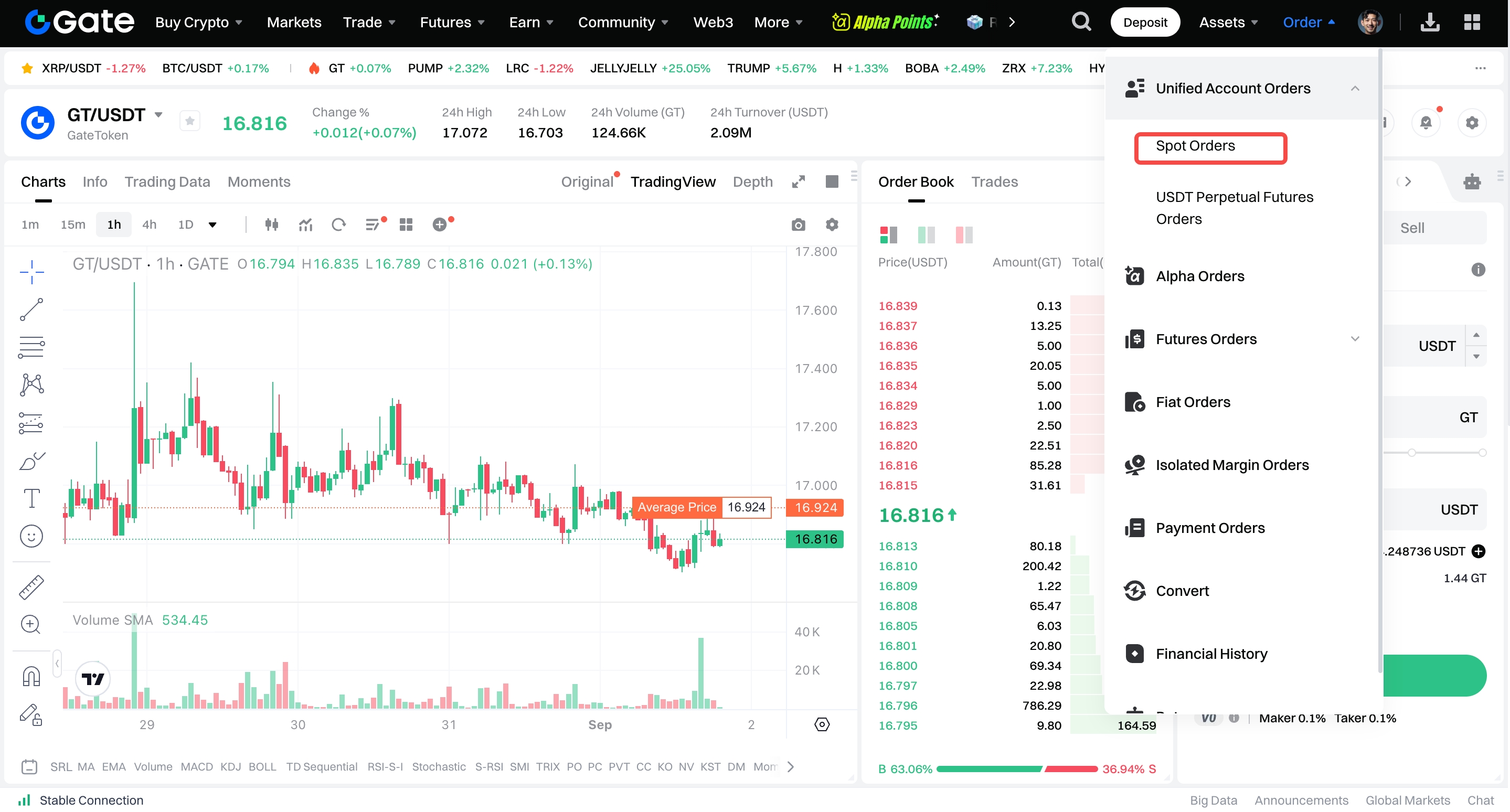
ステップ 1: Gate アカウントにログインし、ナビゲーションバーの [注文] - [現物注文] をクリックします。
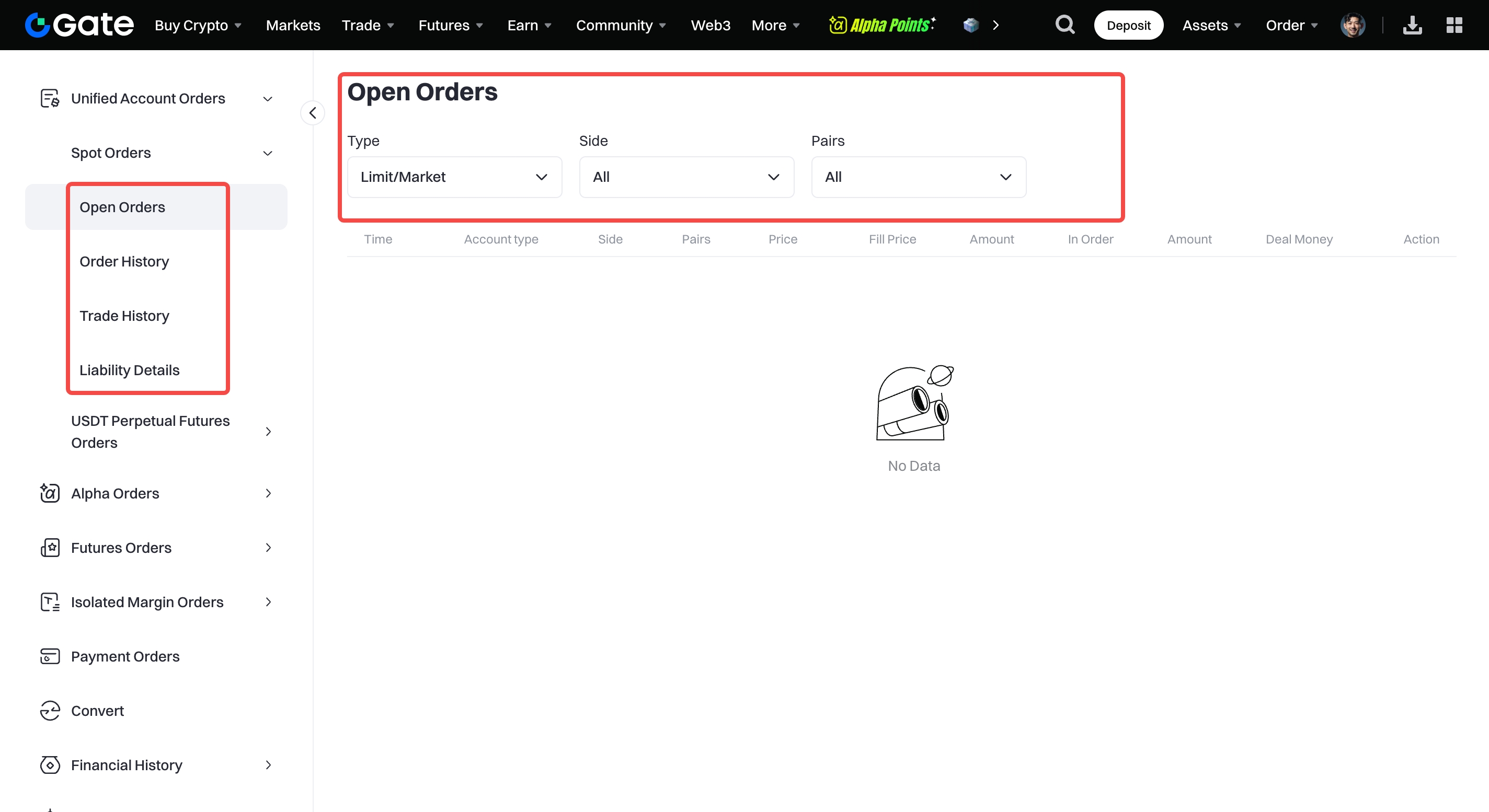
ステップ 2: ページ左側のメニューから [現在の注文]、[注文履歴] または [取引履歴] を選択し、[取引タイプ]、[時間範囲] などを指定して [検索] をクリックします。
注意事項
- 未決注文に有効期限はなく、価格が一致した時点で約定されます。
- 注文が発注された後は、価格が一致しない限り約定しません。一致しない場合、注文は未決状態のままになります。約定前であれば、手数料なしでいつでもキャンセル可能です。
- 注文をキャンセルすると資金はアカウントに返金され、残高または取引履歴で確認できます。
- 買い注文価格が市場価格より高い場合は市場価格(最良価格)で約定し、売り注文価格が市場価格より低い場合も市場価格(最良価格)で約定します。
委任履歴照会手順(アプリ版)
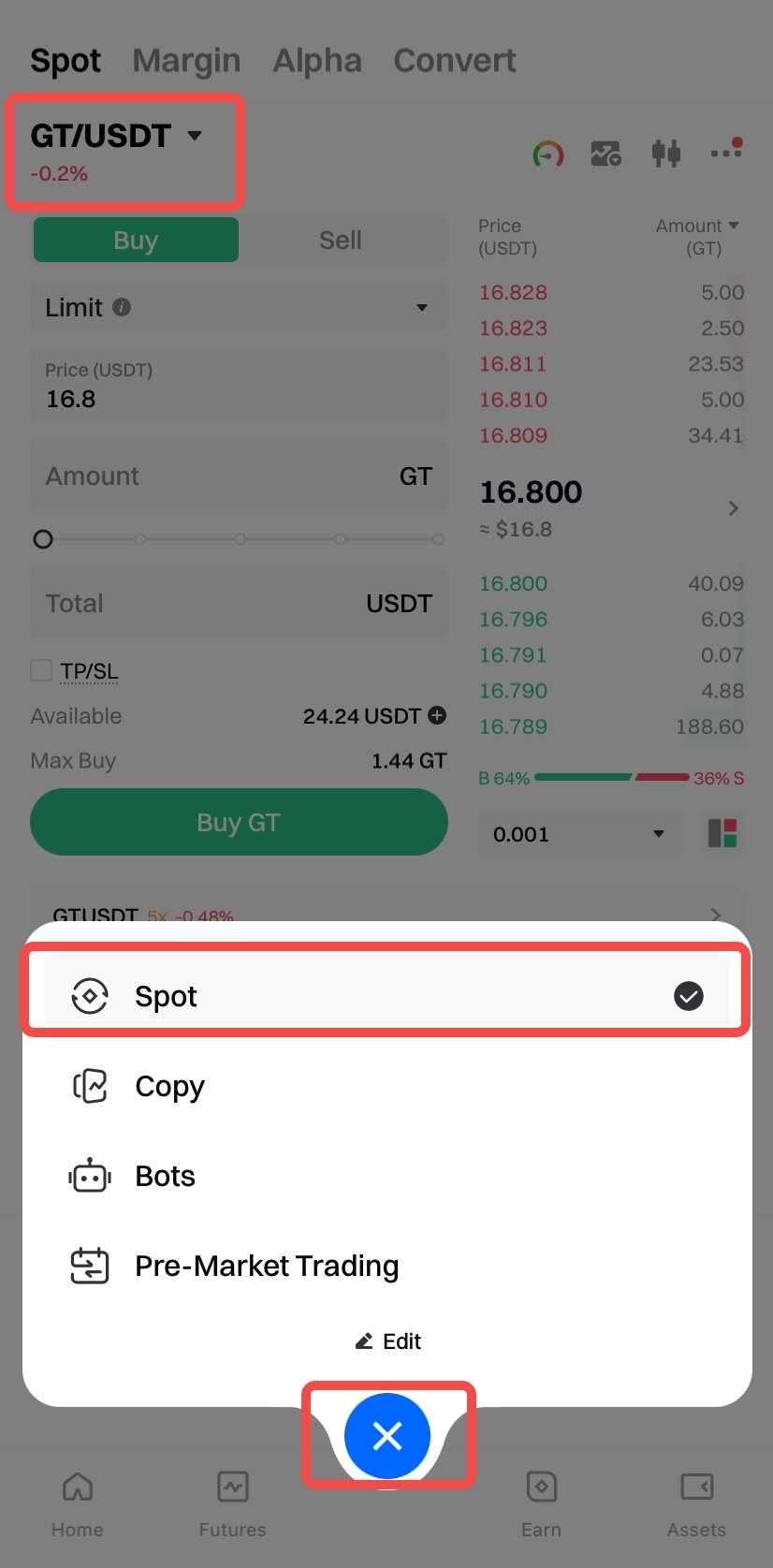
ステップ 1: Gate モバイルアプリを開き、アカウントにログインします。[取引] をタップし、[現物] を選択して取引ページに入り、履歴を照会したい取引ペアを選びます。
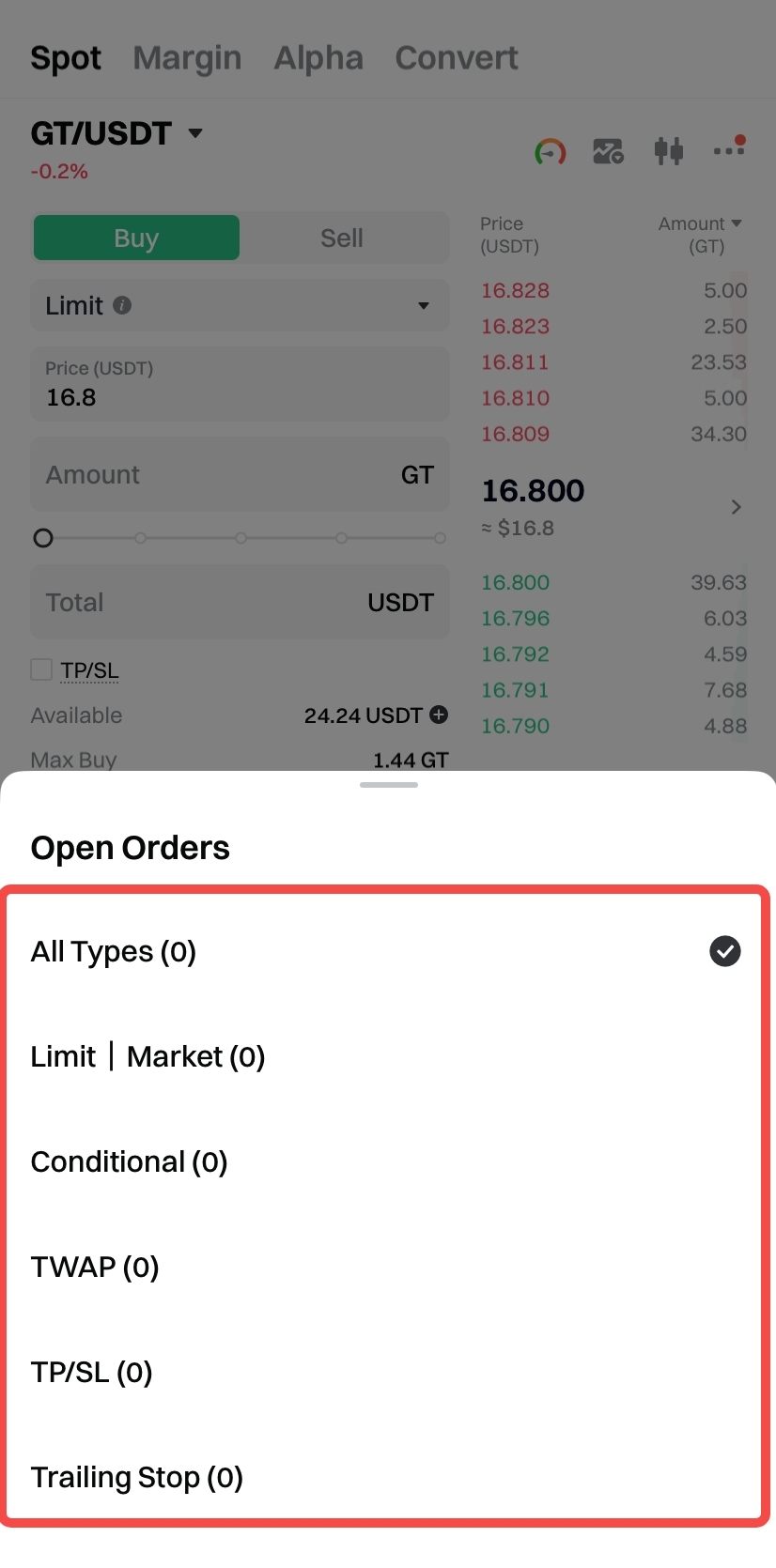
ステップ 2: 取引ページ下部の [注文] セクションで注文履歴を確認できます。ドロップダウンを使って表示したい種類を選択します。
ステップ 3: より詳細な履歴を確認したい場合は、このページの [取引履歴] アイコンをクリックします。
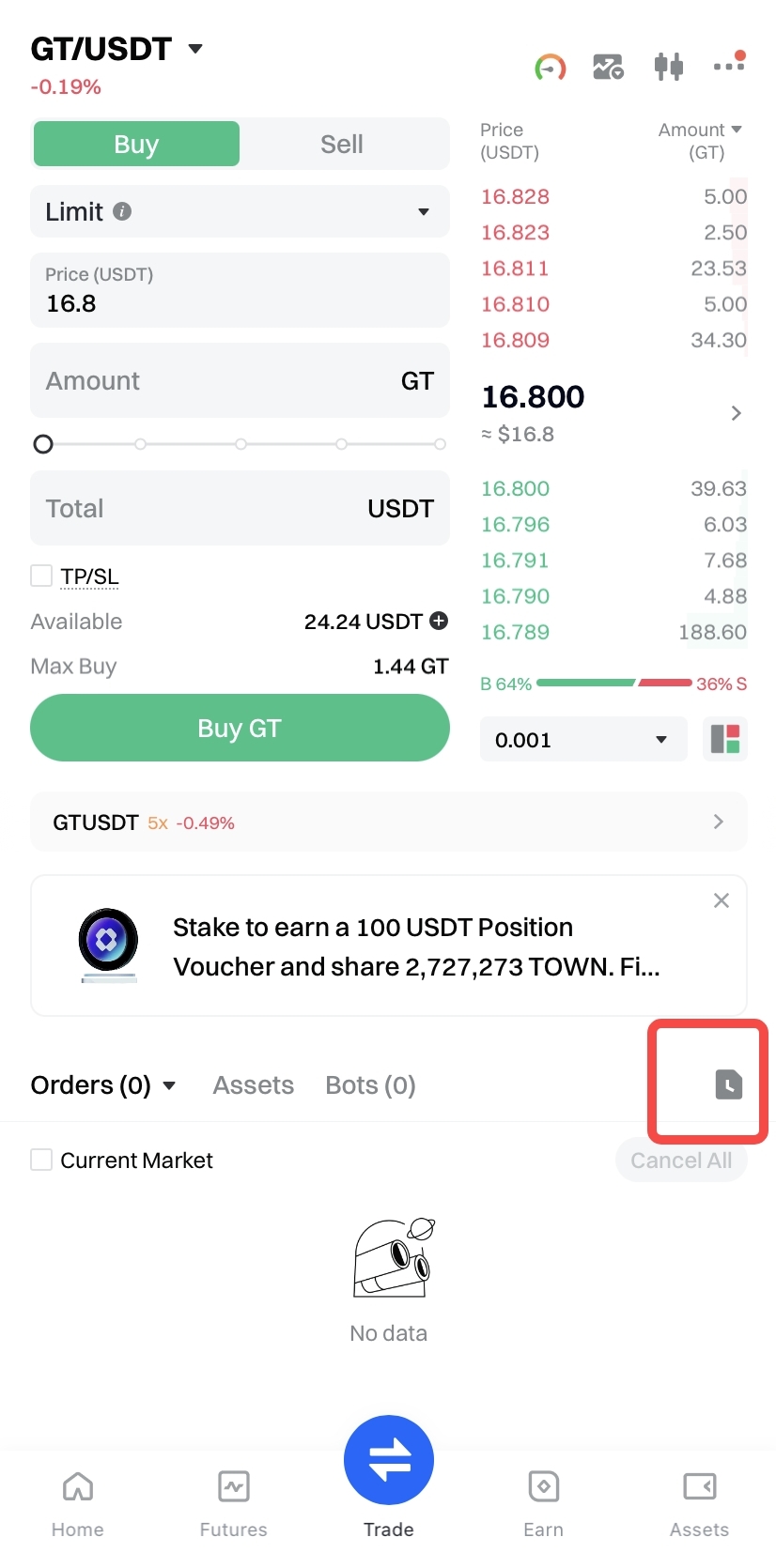
ステップ 4: 詳細な注文記録は [未決注文] と [取引履歴] で確認できます。[未決注文] 内の [すべての注文] を選択してタイプを指定したり、[フィルター] アイコンで市場や売買タイプを絞り込んだり、[注文時間]、[注文価格]、[注文数量] で並び替えが可能です。
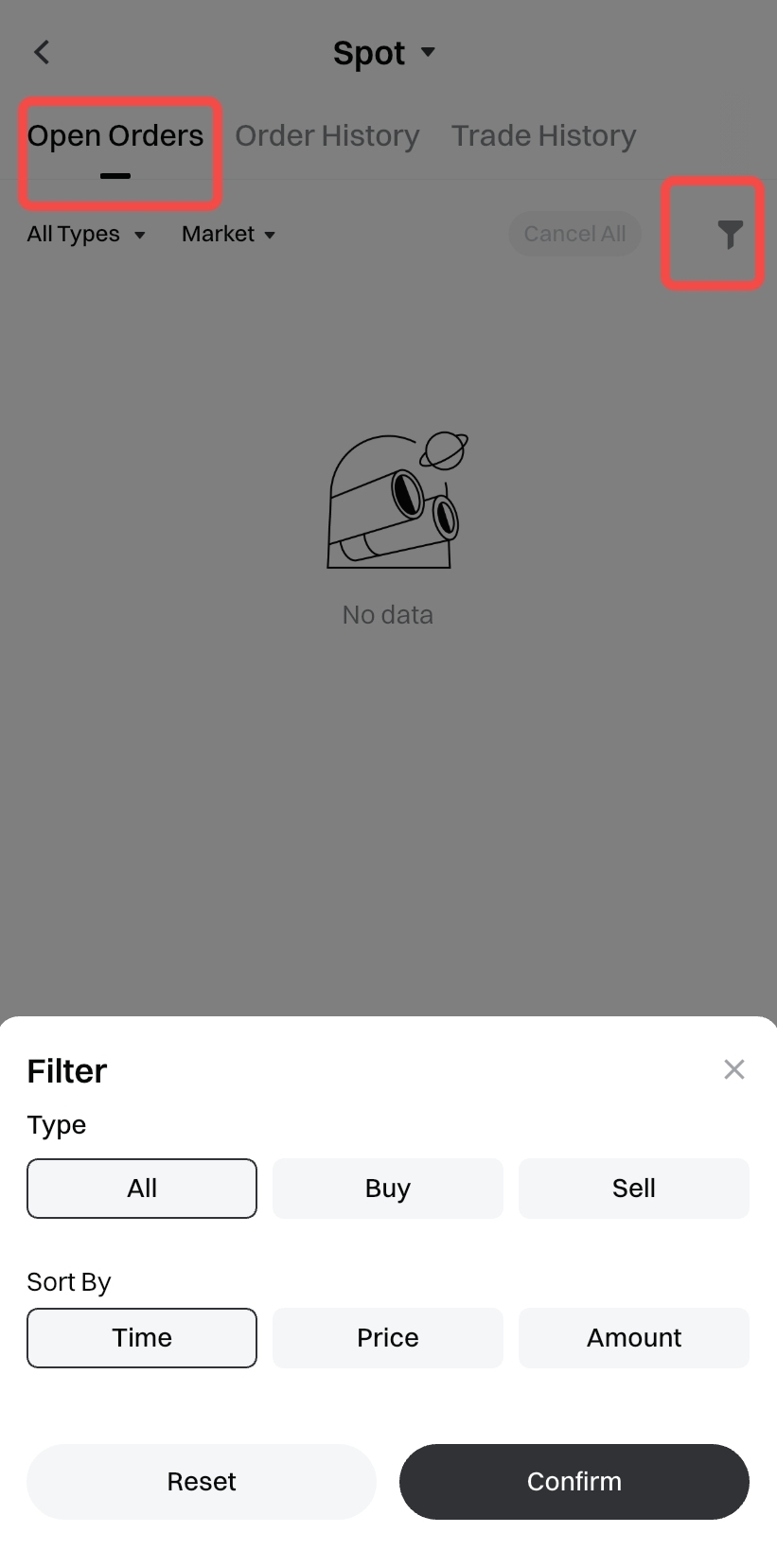
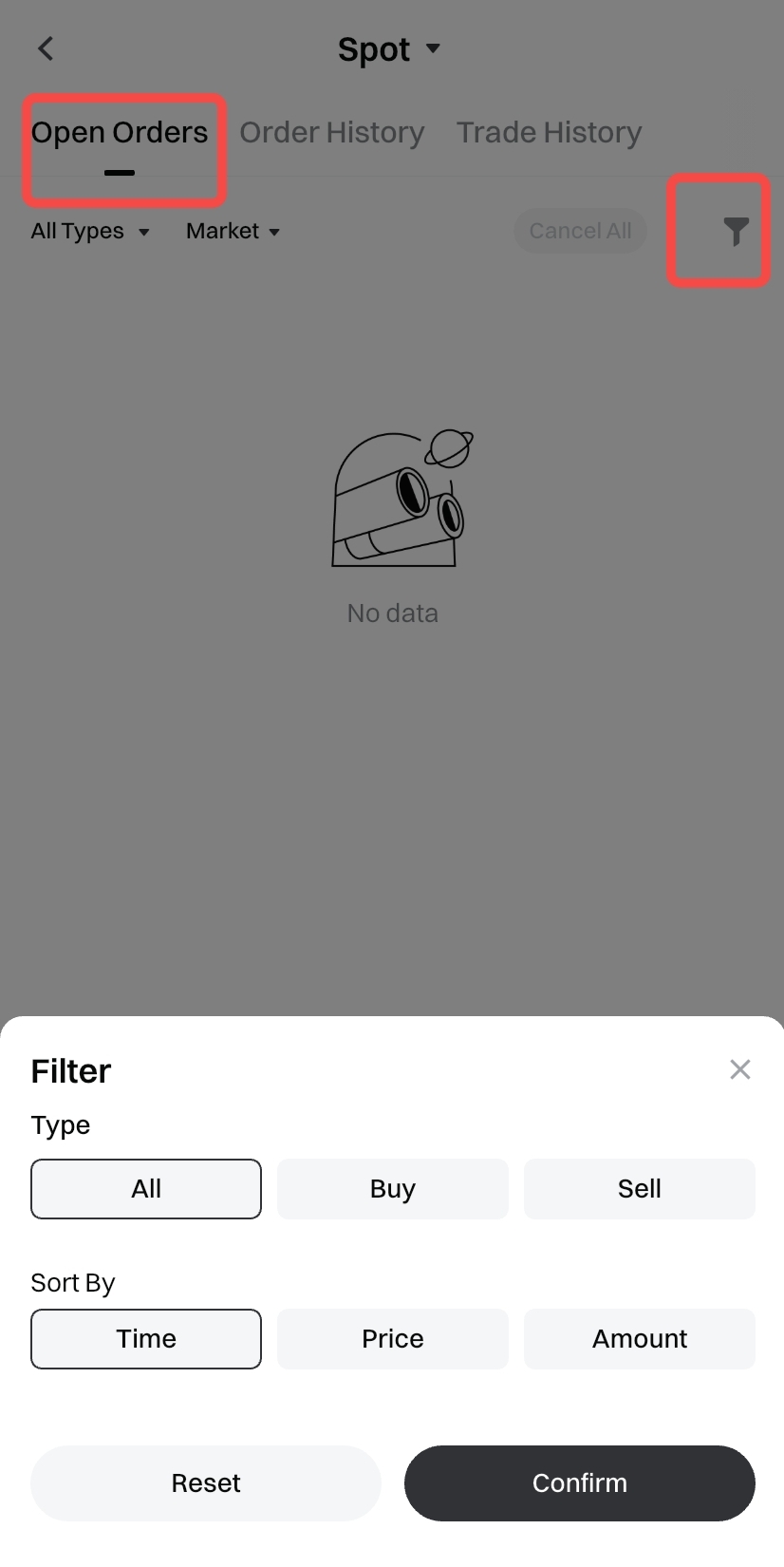
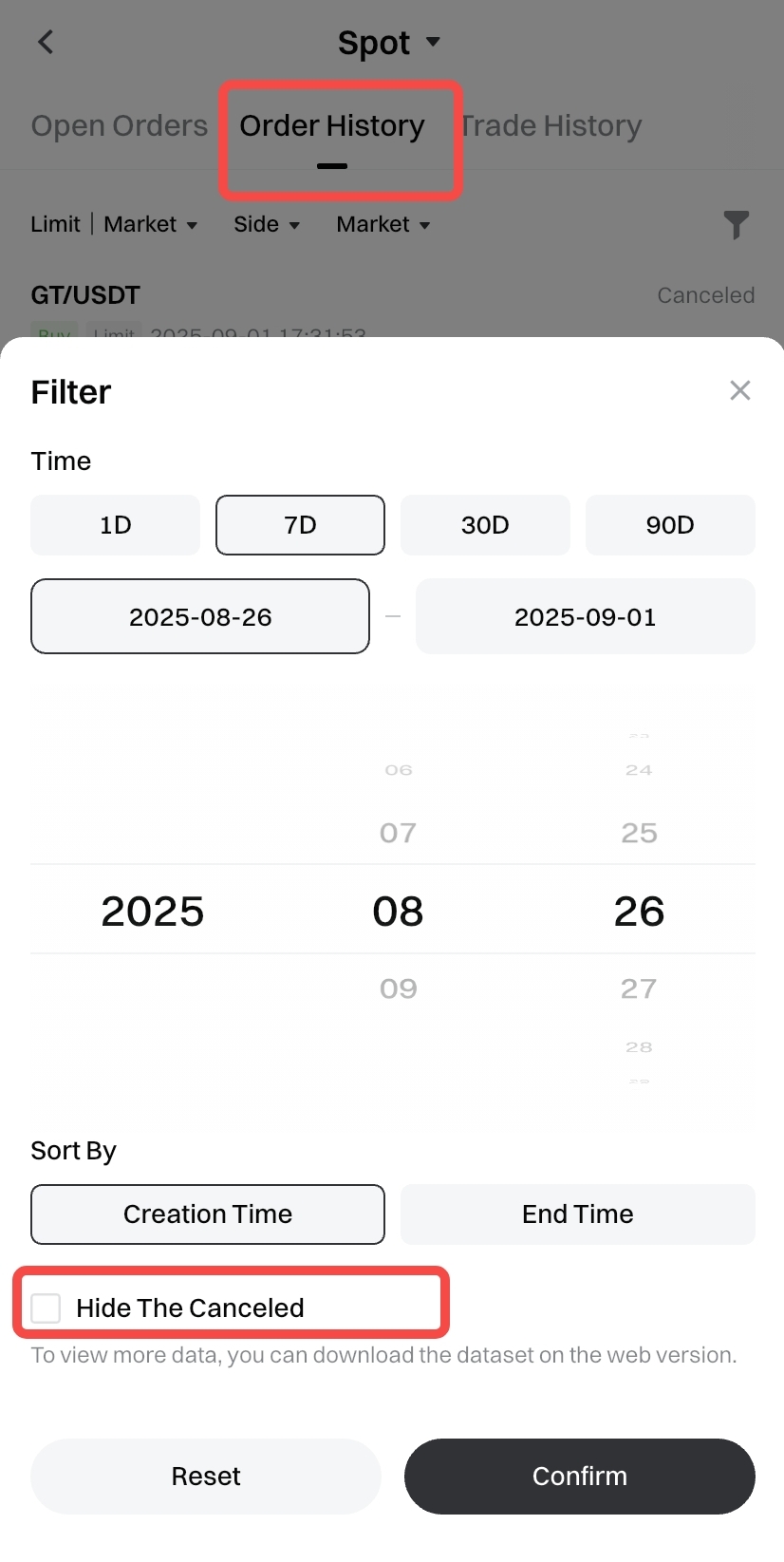
また、[履歴注文] で開始時間と終了時間を設定して直接フィルタリングすることも可能です。
(注:キャンセル履歴が多い場合は、以下の図のように「キャンセル注文を非表示」に設定できます。)
Gate は本製品に関する最終的な解釈権を留保します。
本コンテンツは参考および教育目的のみであり、金融、投資、取引、または法律に関する助言を構成するものではなく、いかなるデジタル資産の売買の申込みまたは勧誘を構成するものでもありません。Gateは、本コンテンツに含まれる情報の正確性、完全性、適時性について、明示または黙示のいかなる表明または保証も行いません。商品機能、インターフェース、ルール、手数料体系は、いつでも更新または調整される場合があります。最も正確な詳細については、最新のお知らせおよびGateプラットフォーム上に表示される実際の情報をご参照ください。
デジタル資産への投資には重大なリスクが伴い、価格は大幅に変動する可能性があります。投資額の全額を失う可能性があります。関連するリスクを十分に理解したうえで、ご自身の財務状況とリスク許容度に基づき、慎重に判断してください。必要に応じて、独立した専門の金融または法律アドバイザーへ相談することを推奨します。
想定されるリスクの詳細については、Gateのリスク開示およびユーザー契約をご参照ください。
