


認証アプリの連携方法
ステップ1:認証アプリをダウンロードする
Gateでは、[Google Authenticator] と [Gate Authenticator] の両方に対応しています。
- Gate Authenticator:ウェブ上の[ダウンロードページ]からダウンロードオプションをご確認いただけます。
- Google Authenticator:App StoreまたはGoogle Playで Gate Authenticator/Google Authenticator を検索して直接ダウンロードできます。
詳細なダウンロード手順は、[Google/Gate Authenticatorのダウンロード方法]からご覧いただけます。
ステップ2:認証アプリを連携する
アプリの場合:
-
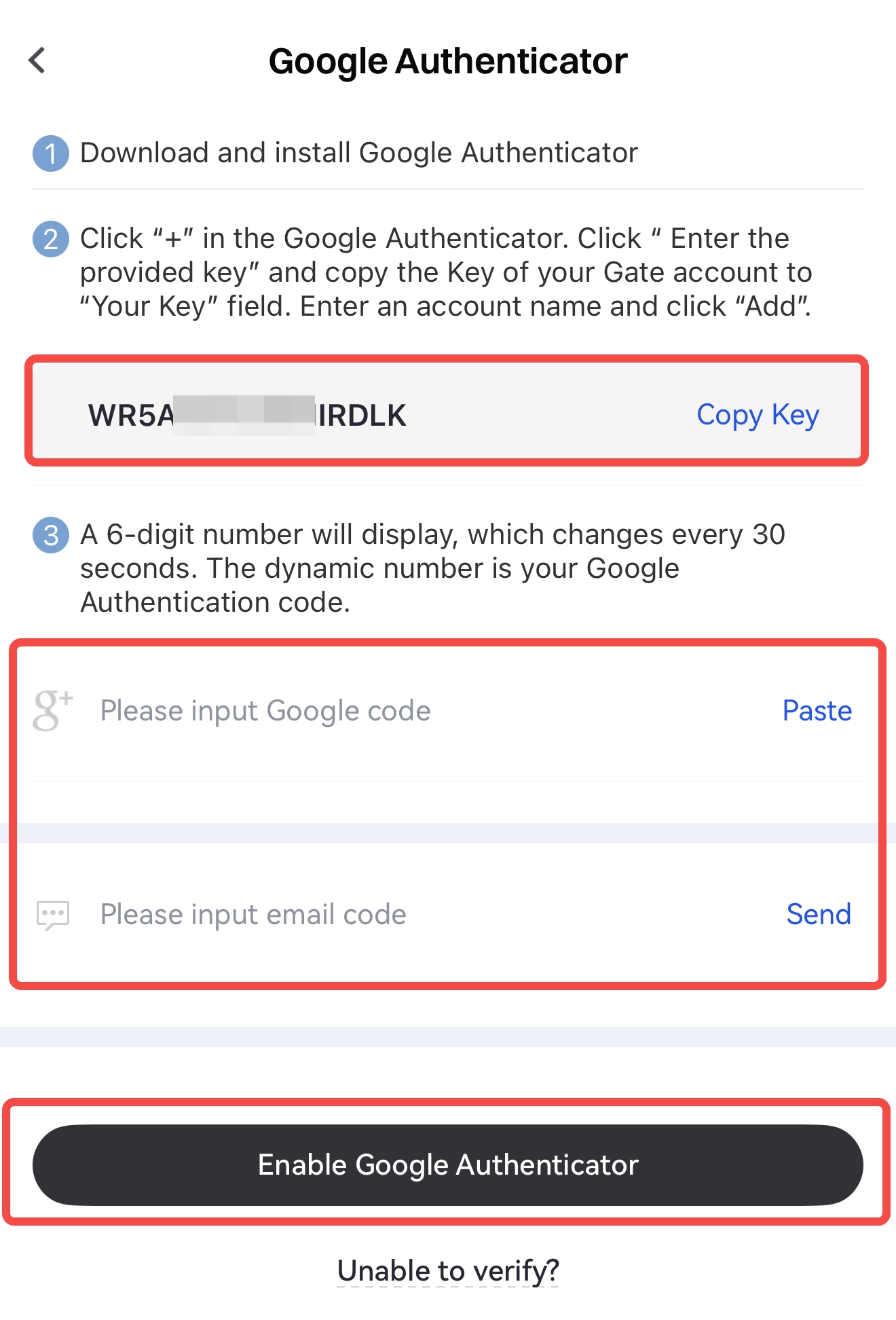
ホーム画面で左上の[プロフィールアイコン]をタップし、アバター横の矢印アイコンをタップして[セキュリティセンター] - [Google認証]に進み、シークレットキーをコピーします。
-
Google Authenticatorアプリを開き、+アイコンをタップし、シークレットキーをキー入力欄に貼り付け、Gateアカウント名を入力して[完了]をタップします。
-
Gateアプリに戻り、Google認証ページで下図のようにGoogle/Gate認証コードおよびその他必要情報を入力し、[Google認証を有効にする]をタップして連携を完了します。
ウェブの場合:
-
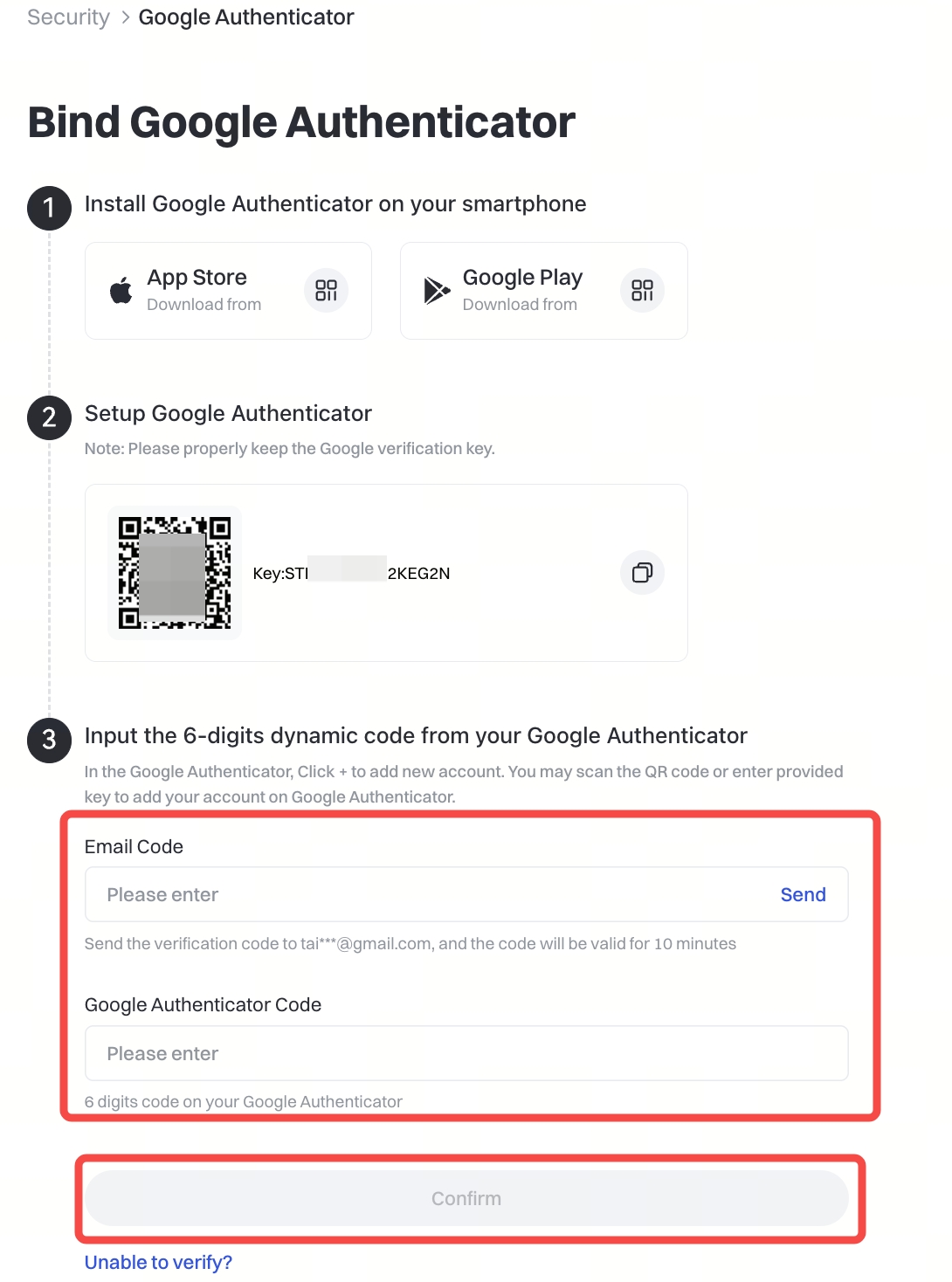
Google認証設定ページへアクセスし、[プロフィール] - [セキュリティセンター] - [Google認証] - [有効化]をクリックし、シークレットキーをコピーします。
-
Google Authenticatorアプリを開き、+アイコンをタップし、シークレットキーをキー入力欄に貼り付け、Gateアカウント名を入力して[完了]をタップします。
-
Google認証設定ページに戻り、下図のようにGoogle/Gate認証コードおよびその他必要情報を入力し、[確認]をクリックして連携を完了します。
認証アプリの連携解除方法
連携解除には2つのケースがあります:
1. Google/Gate認証コードを受信できる場合:
ウェブまたはアプリ版にログインし、[セキュリティ]からご自身で解除できます。
2. 認証コードが入力できない場合(例:携帯紛失やアプリ削除など):
以下いずれかの方法で連携解除を申請できます。
2.1 セキュリティリセットフォームを開き、必要事項を入力して申請してください。
1~3営業日以内に返信いたします。
2.2 サポートチケットを提出するか、support@gate.com宛にご自身の状況を説明し、以下の情報を添えてメールしてください。
- Gateアカウントのユーザー名およびユーザーID(UID)
- 登録済みメールアドレス
- 氏名および登録都市
- 取引した通貨
- 連携済み電話番号
- ご本人のIDカードと手書きメモを持ったセルフィー写真(Gateアカウント名、日付、申請内容を記載したメモ)
注意事項:
- 認証アプリはログイン、出金、パスワード変更などのセキュリティ操作に使用されます。
SMSコードが頻繁に届かない場合は、認証アプリの有効化を推奨します。 - Google/Gate認証コードが繰り返し間違って表示される場合は、スマートフォンの時刻設定を確認・同期してください。
本コンテンツは参考および教育目的のみであり、金融、投資、取引、または法律に関する助言を構成するものではなく、いかなるデジタル資産の売買の申込みまたは勧誘を構成するものでもありません。Gateは、本コンテンツに含まれる情報の正確性、完全性、適時性について、明示または黙示のいかなる表明または保証も行いません。商品機能、インターフェース、ルール、手数料体系は、いつでも更新または調整される場合があります。最も正確な詳細については、最新のお知らせおよびGateプラットフォーム上に表示される実際の情報をご参照ください。
デジタル資産への投資には重大なリスクが伴い、価格は大幅に変動する可能性があります。投資額の全額を失う可能性があります。関連するリスクを十分に理解したうえで、ご自身の財務状況とリスク許容度に基づき、慎重に判断してください。必要に応じて、独立した専門の金融または法律アドバイザーへ相談することを推奨します。
想定されるリスクの詳細については、Gateのリスク開示およびユーザー契約をご参照ください。
